


高鐵上閒著沒事,決定把之前略過的 Git 好好補齊。特別感謝老男孩架構師班的趙班長把 Git 講得透徹,以下是我結合自身實作的整理。
1991 年 Linus Torvalds 發布 Linux 之後,系統因為開源而持續壯大,全球志願者透過郵件把程式碼寄給他,再由他手工合併。這種方式實在太痛苦。到 2002 年,程式碼庫龐大到手工再也管不動,但 Linus 又實在不喜欢 CVS 與 Subversion,於是商業公司 BitMover 決定把自家的 BitKeeper 分散式版本控制系統免費授權給 Linux 社群使用。BitKeeper 能比對內容差異、也能把出錯的檔案還原到歷史狀態,Linus 這才放下心來。
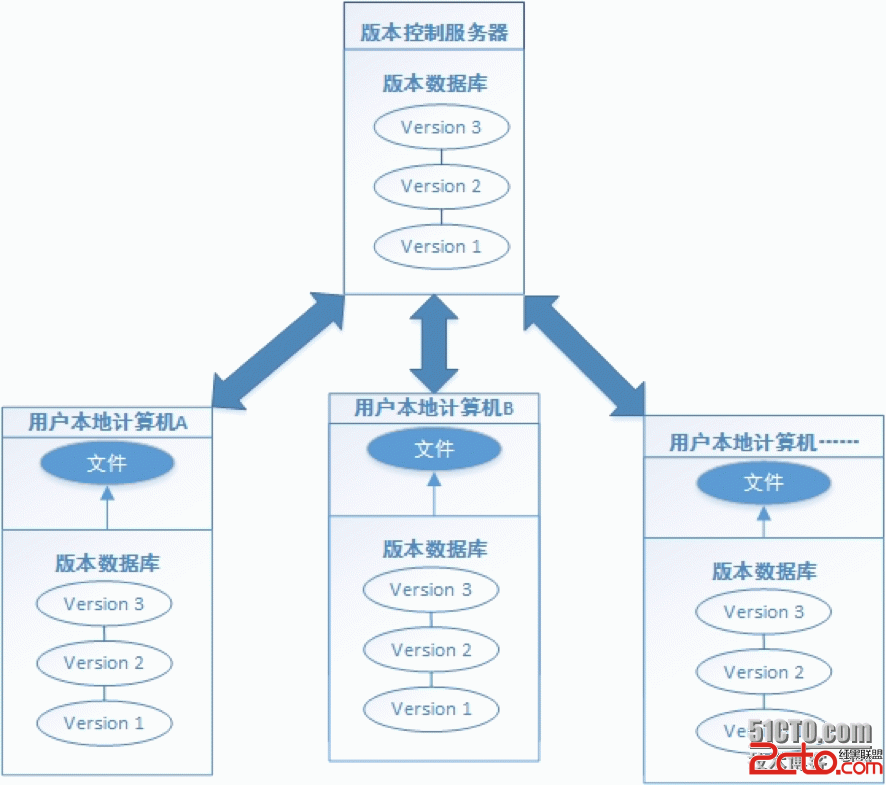
分散式版本控制的流程示意。
CVS 與 Subversion 屬於傳統集中式方案;分散式的關鍵差異在於不必每次提交都推到伺服器。每個開發者都能從伺服器克隆一份完整版本庫到本地,不再完全依賴伺服器,發布與合併都更方便;而且資料都在自己手上,效率更高,離線時一樣能提交、看歷史、開分支。
平靜三年後,2005 年開發 Samba 的 Andrew 因為試圖破解 BitKeeper 授權而激怒了 BitMover,對方隨即停止免費授權。Linus 本來就打算自己寫一套,於是花兩週用 C 語言做出 Git,並把 Linux 原始碼上傳上去。

Git 不只是開源的分散式版本控制系統,還有幾個鮮明特性:多數分散式系統只記錄每次的變化差異,Git 關注的是資料整體的變化,直接將提交時的資料存成快照,並用 SHA-1 雜湊演算法保證完整性。對沒有被修改的檔案,Git 不重複儲存,而是建立一個連結指回先前存過的檔案。

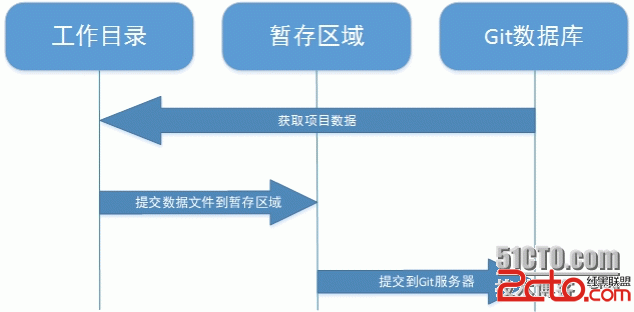
三個關鍵狀態:已提交(committed,資料已進 Git 資料庫)、已修改(modified,改了但還沒存進資料庫)、已暫存(staged,改了且會在下次提交時進資料庫)。基本流程是:在工作目錄改檔案 → 把快照放進暫存區 → 把暫存區的快照提交進倉庫。
cat /etc/redhat-release    # CentOS Linux release 7.1.1503 (Core)
uname -r                   # 3.10.0-229.el7.x86_64
getenforce                 # Disabled,確認 SELinux 已關
systemctl stop firewalld   # 關閉防火牆
ifconfig eth0 | awk -F '[ ]+' 'NR==2{print $3}' # 192.168.56.115只要有原始倉庫,其他主機就能克隆,各主機版本庫地位平等、無主次之分,安全性高,也能自由選擇要推送到哪台伺服器。
yum install git
git config --global user.name "xubusi"
git config --global user.email "xubusi@mail.com"
git config --global color.ui true
git config --listadd 追加入索引 bisect 二分查找引入 bug 的提交
branch 分支管理 checkout 檢出分支或路徑
clone 克隆倉庫 commit 記錄變更
diff 比對差異 fetch 下載物件與引用
grep 比對行 init 初始化倉庫
log 提交日誌 merge 合併開發歷史
mv 移動或改名 pull 抓取並合併
push 更新遠端 rebase 變基
reset 重置 HEAD rm 從工作區與索引刪除
show 顯示物件 status 查看狀態
tag 標籤管理mkdir xubusi && cd xubusi/
git init # Initialized empty Git repository
touch readme.txt
git status # Untracked files: readme.txt
git add readme.txt
git status # Changes to be committed: new file: readme.txt
git commit -m "the first commit"
# [master (root-commit) dde9e40] the first committouch database && git add database
git rm --cached database # 只從追蹤清單移除,工作區檔案保留
git status # 回到 Untracked 狀態
git add database
git rm -f database # 暫存過的檔案直接刪會被攔下,需要 -f 強制
ls # 工作區也沒有 database 了git mv readme.txt test.txt
git status # renamed: readme.txt -> test.txt
git commit -m "changed name"等效的手工做法:先 mv 改名,再 git rm 舊檔、git add 新檔,最後 commit。
git log                 # 完整提交歷史
git log -2              # 最近兩筆
git log -p -1           # 帶出最近一筆的內容差異
git log --stat -2       # 簡要統計增改行數
git log --pretty=oneline
git log --pretty=fuller -2
也可以自訂格式,方便後續程式擷取分析,常用占位符如下:
%s 提交說明     %cd 提交日期
%an 作者姓名    %cn 提交者姓名    %ce 提交者信箱
%H 完整 SHA-1   %h 簡短 SHA-1
%T 完整樹 SHA-1 %t 簡短樹 SHA-1
%P 父物件完整 SHA-1   %p 父物件簡短 SHA-1
%ad 作者修訂時間

git log --pretty=format:"%h %cn"Git 裡有個 HEAD 版本指針,還原資料本質上就是把 HEAD 指向某個特定提交。因為是分散式架構,為避免歷史衝突,Git 用 SHA-1 十六進位雜湊來區分每個版本。HEAD 預設指向最新提交,上一版寫 HEAD^,上上版 HEAD^^,往上第五版則是 HEAD~5。
git reset --hard HEAD^     # HEAD is now at 2caa209 changed the file name
cat readme.txt             # 內容已還原

git log --pretty=oneline   # 發現「未來」的提交不見了
git reflog                 # 用 reflog 找回所有歷史節點
git reset --hard 4bf5b29   # 值不必寫全,系統會自動匹配
若只想還原單一檔案,不必這麼大費周章:
git checkout -- readme.txt規則是:暫存區有該檔就從暫存區恢復,沒有就還原成最近一次提交的快照。
分支就像平行空間。假設你在做手機拍照功能,完成 80% 但直接提交會影響他人,這時就開一條「拍照功能」分支,只有你看得到,寫完再合回主分支,既不會丟code也不打擾別人。

實務上務必讓 master 保持穩定、只用於發布;日常開發另開工作分支,完成後再合併回來。

git branch linux
git checkout linux        # Switched to branch 'linux'
git branch                # * linux / master
git commit -am "new branch"
git checkout master
cat readme.txt            # master 上看不到新追加的內容
git merge linux    # Updating 185d668..8bf5757  Fast-forward
git branch -d linux當兩邊改了同一處,Git 無法自動合併:

git checkout -b linux
# 在 linux 分支改 readme.txt 並提交
git checkout master
# 在 master 分支改同一行並提交
git merge linux
# Auto-merging readme.txt
# CONFLICT (content): Merge conflict in readme.txt
衝突內容會被 <<<<<<、=======、>>>>>>> 三個標記分隔,手動留下要保留的內容、刪掉標記,再 add 與 commit 即可。
git tag v1.0                    # 為當前提交打標籤
git tag                         # 列出所有標籤
git show v1.0                   # 查看該標籤的詳細資訊
git tag v1.2 -m "version 1.2 release is test"
git tag -d v1.0 # 刪除標籤1)安裝相依套件並啟動服務,CentOS 7 上同時放行 HTTP:
yum install curl openssh-server postfix
systemctl enable sshd postfix
systemctl start sshd postfix
firewall-cmd --permanent --add-service=http
systemctl reload firewalld
2)加入 GitLab 套件源並安裝:
curl -sS https://packages.gitlab.com/install/repositories/gitlab/gitlab-ce/script.rpm.sh | sudo bash
yum install gitlab-ce
3)設定並啟動:
gitlab-ctl reconfigure
gitlab-ctl status | stop | start
4)瀏覽主機位址登入,預設帳號 root、密碼 5iveL!fe。
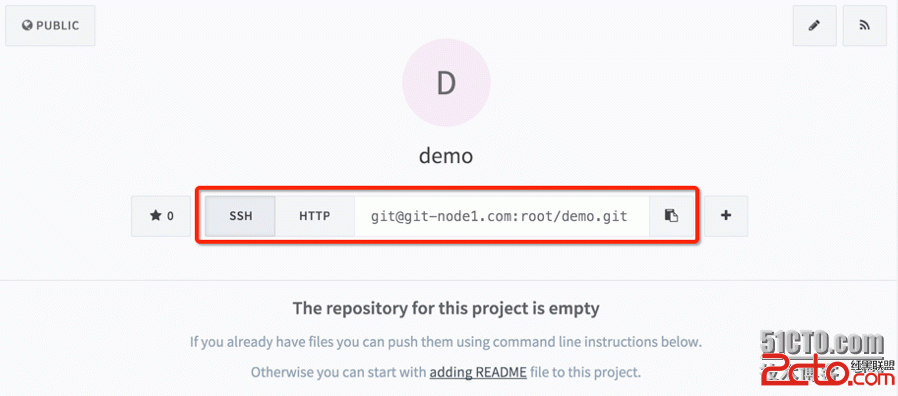
GitLab 自帶的 ssh 設定與系統 sshd 預設 22 埠打架,畫面如下:
sed -i 's/#Port 22/Port 52113/g' /etc/ssh/sshd_config
systemctl restart sshd
# 修改 gitlab 內的 ssh_port,gitlab.yml 的設定會被這裡覆蓋
gitlab_rails['gitlab_shell_ssh_port'] = 52113
gitlab-ctl reconfigure
GitLab 與 GitHub 在 pull/push 上用法一致,所以下面直接用 GitHub 示範。
GitHub 是全球最大的程式碼託管平台,擁有上百萬開發者,界面友善、克隆方便,開源貢獻門檻低,也有付費私有庫供團隊使用。


填寫註冊資訊:
選擇倉庫類型(預設免費),完成註冊:
推送時可改用 SSH 協定,先在本機產生金鑰:
ssh-keygen
cat ~/.ssh/id_rsa.pub
進入 Settings:
點 SSH keys,把 id_rsa.pub 內容貼上並 Add key: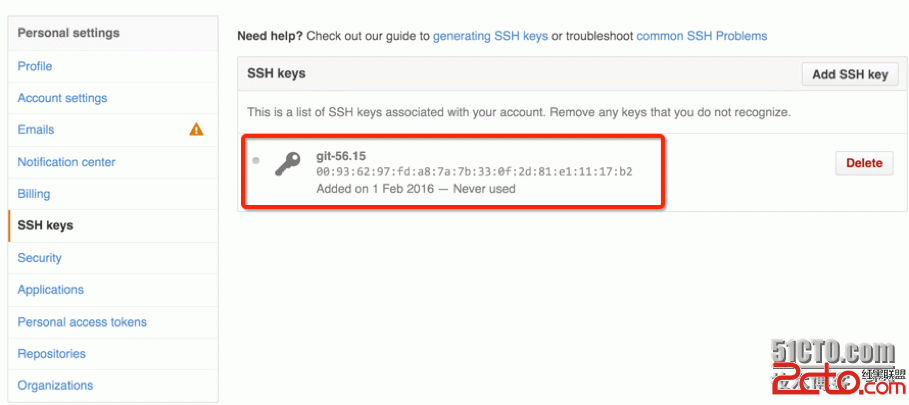

右上角建立新倉庫:
填寫倉庫資訊: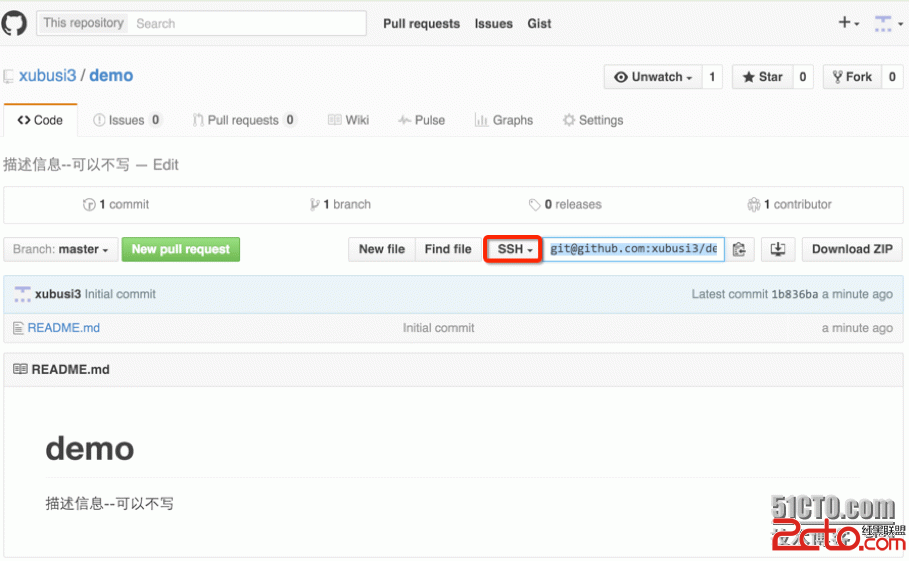
建立完成後選 SSH 模式,複製克隆位址:
git clone git@github.com:xubusi3/demo.git
cd demo/
echo "test is git" >> test.txt
git add test.txt
git commit -m "add test file"
git remote                       # origin
git push -u origin master        # 第一次推送加 -u 建立關聯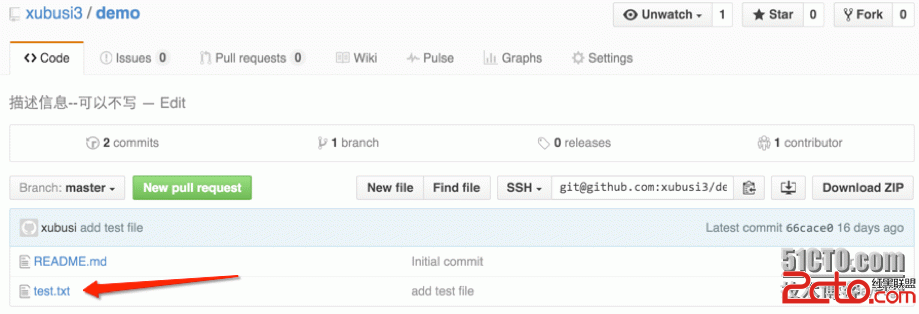
重新整理網頁,遠端已經同步。
不想只用命令列,可以試試 SourceTree(https://www.sourcetreeapp.com/),它是 Git 與 Mercurial 在 Windows/Mac 上的圖形客戶端。