


老鳥也許會說裝個系統太簡單了,但相信對於像我這樣的新手來說,能把系統裝上也不是一件容易的事情,以下是在vmare下進行的安裝。
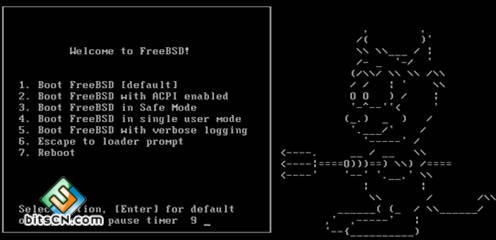
將計算機設置為從光盤引導,將光盤放入,啟動計算機將看到以下歡迎畫面, FreeBSD的安裝配置全部可以在這裡設置,使用上下箭頭移動到不同的選項,按下空格或者回車進入,這裡筆者直接按回車。
進入安裝主界面,選擇standard開始標准安裝。

OK繼續
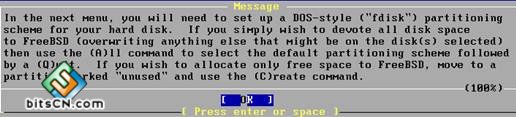
按Shirft+f;繼續

選OK繼續

選擇NO繼續以為著你的硬盤不在安裝其他系統。
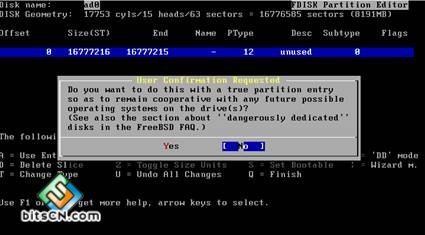
按Q鍵繼續
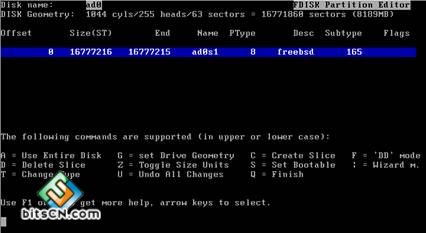
選擇OK繼續

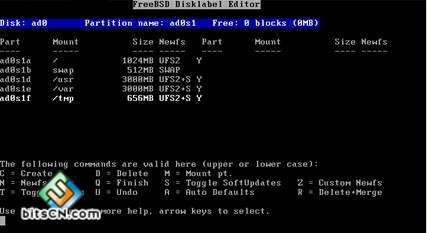
此時對硬盤進行分區,需要注意的是安裝FreeBSD系統必須必須有/和swap分區。

按C創建分區,輸入分區大小,OK繼續
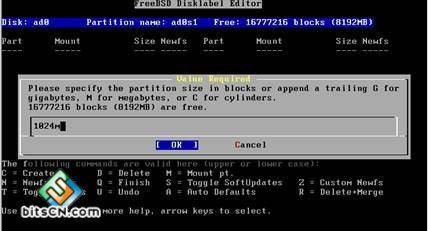
選擇分區類型,這裡選擇FS,OK繼續

如下圖創建/分區(創建其他分區和這個類似,如創建/usr分區則輸入/usr,即可):
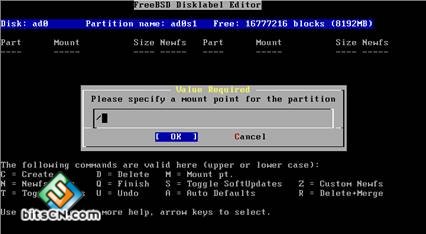
選擇OK繼續,如下圖
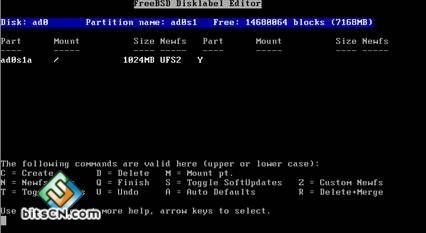
接著繼續按C鍵,創建swap分區

選擇Swap,OK繼續。

出現下圖畫面
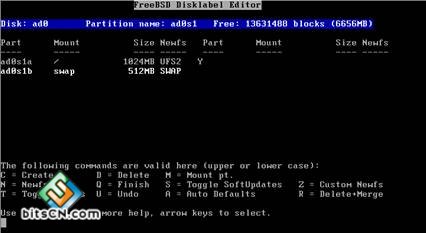
依照上述步驟創建/usr、/tmp、/var
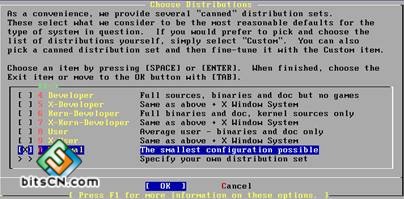
這裡安裝FB,我們采用最小化安裝,起他所需要的可以在後面一一添加,這樣系統會顯得干淨和整潔,這也是筆者喜歡FB的一個很重要的方面,選擇OK繼續。
選擇從光驅安裝

選YES繼續
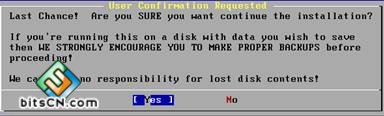
此時系統將將拷貝文件,這個過程一般會很快,我用PII200/128M內存的機子也沒超出過5分鐘。

拷貝完畢後,選擇OK繼續
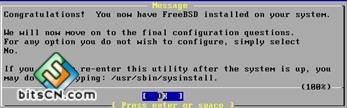
選擇YES繼續,配置網卡

[NextPage]
選擇網卡,一般第一個即是你機器的網卡,如果有兩塊網卡,也不要緊,直接選擇第一個,另一塊待系統安裝後也十分容易配置。
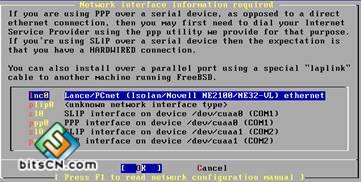
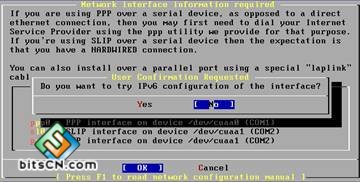
選擇NO繼續,不使用IPv6。
選擇NO繼續,不使用DHCP

根據自己的需要,填寫主機名、IP地址、網關、子網掩碼等

詢問是否立即啟動網卡,選擇YES繼續

是否作為網關,選擇NO繼續

選擇YES配置inetd,打開FTP服務支持,使我們可以使用FTP來傳輸一些較大的文件,這個在安裝APACHE、MYSQL之類軟件的時候十分有用。

選擇YES繼續

選擇YES繼續

刪除ftp前的#號(共有兩處)
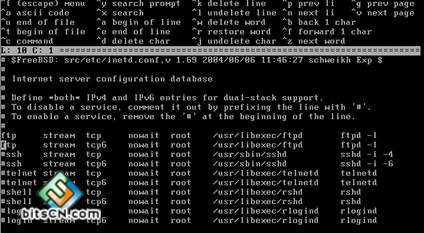
按ESC鍵,回車繼續

繼續回車

選擇YES繼續,開啟SSH支持

選擇NO繼續,不提供匿名登陸服務

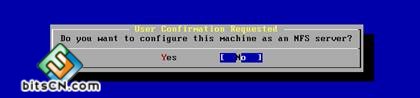
選擇NO繼續,不做NFS服務器
選擇NO繼續,不配置NFS客戶端
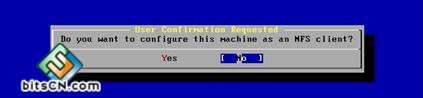
選擇NO繼續

選擇YES,設置系統時區
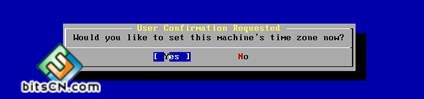
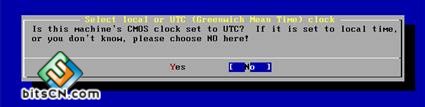
選擇NO繼續
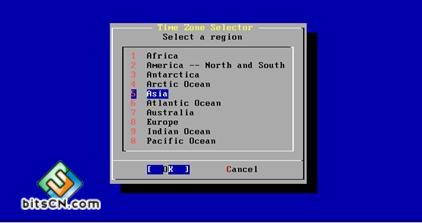
選擇Asia繼續
選擇China,繼續
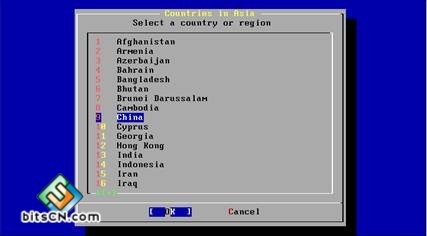
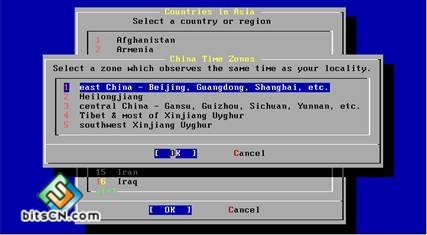
選擇OK繼續,使用北京時間
選擇YES繼續

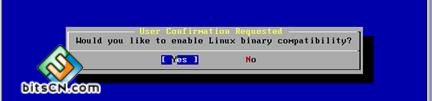
選擇YES繼續,安裝Linux庫支持
此時將安裝文件,時間可能會稍微長一些。

選擇NO,不使用鼠標

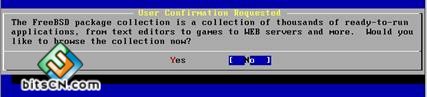
選擇NO繼續,不安裝任何軟件包
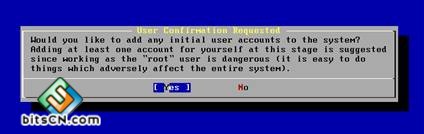
選擇YES繼續,添加一個普通用戶,可以在使用SSH的時候用其登陸系統,然後再切換到ROOT用戶。
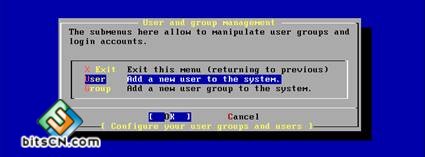
選擇User繼續
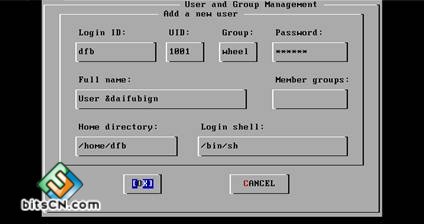
填寫用戶名,所屬組及密碼等,如下圖所示
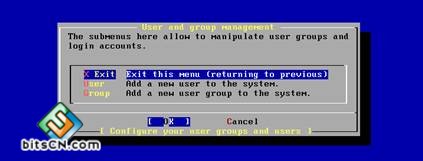
選擇Exit退出添加用戶操作
選擇OK繼續,添加ROOT用戶密碼
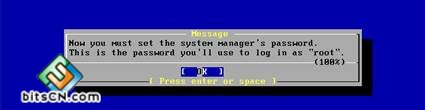
輸入密碼

再輸入一次
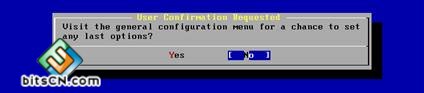
選擇NO繼續
選擇Exit Install退出安裝
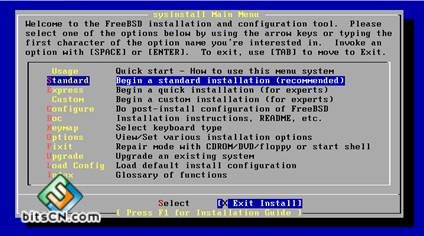
選擇YES繼續,並將光盤從計算機中取出。
